ショート動画クリエイター
明瞭なイントロを録音し、スマートフォンで動画を編集しながら、修正したセリフを書きます。
差し替え用のナレーションを生成し、動画に配置する前にタイミングを聞いて確認します。
動画から声をクローンするモバイルでの音声ワークフロー
Androidプロジェクト向けの音声クローン作りは、特別なスマートフォン機能ではなく、使用許可を得た録音から始まります。Android端末で明瞭な音声サンプルを録音し、読み上げたい文章を用意してから、生成された音声を確認してプロジェクトに追加しましょう。
Voicecloneはガイドです。操作するとSupavocalが開きます。新規アカウントには、初回限定のウェルカムクレジットが1,000付与されます。Supavocalにサインインし、10–30 secondsの明瞭な単独話者の音声をアップロードして、短い台本を入力してください。音声サンプルに基づくプレビューはキューに追加され、通常は約1分かかります。永続的な音声モデルが学習されるわけではありません。
この短い旅行の近況報告を、録音した私の声で、落ち着いたペースで各文の後に間を置いて読み上げてください。
これは入力欄ではなく、台本の静的な例です。ここからテキストは送信されません。サインイン後にSupavocalで台本を入力してください。
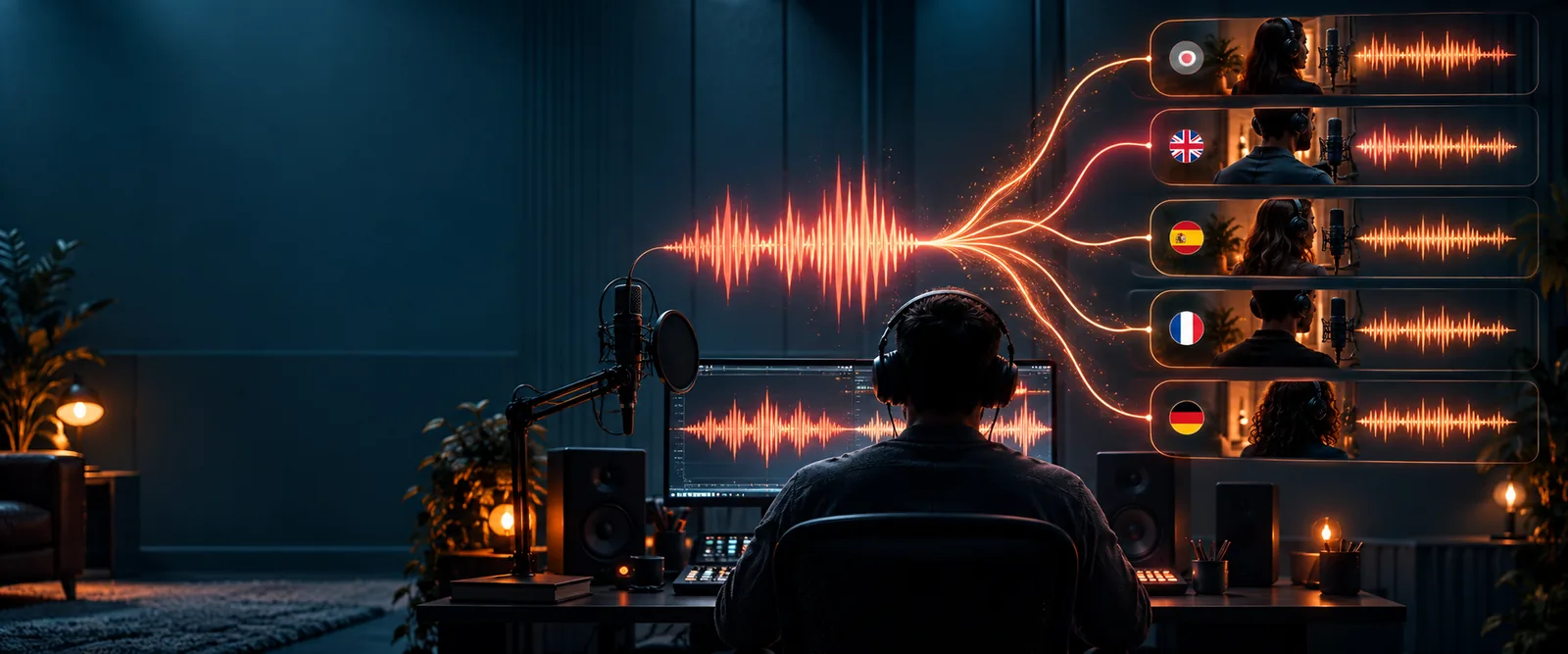
スマートフォン中心のプロジェクトには、たいてい台本、録音アプリ、完成した音声を組み立てる場所がすでにあります。重要なのは、新しい音声プレビューをリクエストするたびに、明瞭な参照クリップを使えるようにしておくことです。このツールは、再利用できる学習済みの音声クローンを保存しません。
Voicecloneは、声の録音から完成した音声をAndroidでの編集に配置するまでの間に入ります。録音、台本の編集、再生確認は引き続きスマートフォンで行います。
明瞭なイントロを録音し、スマートフォンで動画を編集しながら、修正したセリフを書きます。
差し替え用のナレーションを生成し、動画に配置する前にタイミングを聞いて確認します。
動画から声をクローンする交通量の多い道路のそばで録音した通話より、静かな場所で録ったボイスメモのほうが良いサンプルになります。
元の会話が変わったかのように見せかけず、一貫した声で読み上げる訂正音声を用意します。
音声ファイルから声をクローンする頻繁に変わる短いお知らせを、自分の声で読み上げたい。
原稿は編集できる状態にしておき、書かれた文章と照らし合わせて発音や話す速さを確認します。
AIで自分の音声クローンを作る方法長い音声を一度に録音する代わりに、短い練習用原稿をいくつか比較します。
結果を慎重に確認してください。生成された音声の発音には、修正が必要な場合があります。
無料の音声クローンのサンプル原稿を編集するたびに全体を録り直す代わりに、適切なサンプルを1つ用意し、確認しやすい短い音声を作成します。
静かな場所でAndroidの録音アプリを使います。使用前にサンプルを再生し、音割れ、背景音楽、話者の声の重なり、不自然な途切れがないか確認してください。
必要な言葉を正確に入力し、自然な間を表す句読点を付けます。指示が表示されたら音声サンプルを提供してください。原稿だけでは、あなたの声を再現できません。
生成結果を意図した文言と比較します。名前の読み方や不自然な間を修正し、確認済みの音声をAndroidでの編集作業に追加します。
成果物は特定の原稿に対して生成された音声であり、Androidのシステム音声でも、アプリ内のすべての録音を自動的に置き換えるものでもありません。
スマートフォンでの録音のみ
事前に準備する音声クローンの作成手順
スマートフォンでの録音のみ
各行を新たに読み上げて録音した音声
事前に準備する音声クローンの作成手順
使用許可を得た、ノイズのない音声サンプルと書面の原稿
スマートフォンでの録音のみ
変更したセリフをもう一度話して録音する
準備済みの音声クローンを使うワークフロー
テキストを修正して新しいセリフを生成する
スマートフォンでの録音のみ
録音のたびに異なる
準備済みの音声クローンを使うワークフロー
サンプルの品質と生成結果によって異なる
スマートフォンでの録音のみ
新しく録音するたびに入り込む可能性がある
準備済みの音声クローンを使うワークフロー
元のサンプルと最終結果に影響する可能性がある
スマートフォンでの録音のみ
録音した音声を聞く
準備済みの音声クローンを使うワークフロー
言葉遣い、発音、タイミング、声の再現度を確認する
スマートフォンでの録音のみ
録音した音声をエディターに配置する
準備済みの音声クローンを使うワークフロー
生成された音声を確認してからエディターに配置する
ここで音声を作成しても、スマートフォンのアシスタント、通話、キーボード、その他のアプリの読み上げ音声は変更されません。
代替方法確認済みの音声を、音声ファイルの読み込みに対応したプロジェクトで使用してください。
音楽、ほかの話者の声、大きな雑音、音の歪みがあると、生成される音声の品質が不安定になることがあります。
代替方法より静かな部屋で新しいサンプルを録音し、続行する前に聞いて確認してください。
話者の同意なく音声クローンを使用したり、本物の録音として提示したりすると、聞き手を誤解させるおそれがあります。
代替方法自分の声を使うか、明確な許可を得てください。また、状況に応じて合成音声であることを明示してください。
明瞭な録音と短い台本を用意してください。音声を生成してスマートフォンで確認し、自然に聞こえ、使用許可のある音声だけを残しましょう。
Supavocalに進むツールがモバイルブラウザーで動作する場合、Androidスマートフォンでサンプルを録音し、台本を書き、生成された音声を確認できます。ただし、使える録音と、完成した音声をプロジェクトに取り込む方法が必要です。音声クローンを作成しても、Androidの標準音声は変更されません。
使用許可を得た人の声が明瞭に録音されていれば、ボイスメモはサンプルの出発点として使えます。まず再生して確認し、音楽、会話への割り込み、ほかの話者の声が入ったものは避けてください。
編集アプリが対応する音声形式と、生成ツールから出力できる形式によります。編集作業の流れを決める前に両方を確認し、読み込んだ音声を聞いて音量やタイミングに変化がないか確かめてください。
サンプルに普段の話し方が十分に収録されていないか、新しいスクリプトにサンプルには含まれていなかった名前、アクセント、感情表現が含まれている可能性があります。よりクリアなサンプルと短いセリフを試し、すべての文が一致すると考えずに、各結果を確認してください。
話者の許可を得ており、その録音を使用する権利がある場合を除き、通話録音は使用しないでください。通話には圧縮、ノイズ、重なった発話が含まれることもあるため、通常は同意を得たうえで直接録音した音声のほうが適したソースです。